

macOS n’a jamais intégré d’équivalent direct à Microsoft Paint. La question revient pourtant à chaque migration depuis Windows, et la réponse courte tient en une ligne : aucune application native Mac ne reproduit exactement Paint. Mais poser le problème sous l’angle du remplacement à l’identique, c’est passer à côté de ce que macOS propose réellement.
Format BMP et compatibilité des fichiers Paint sur macOS
Le premier réflexe après une migration, c’est d’ouvrir ses anciens fichiers. Paint enregistre par défaut en BMP, un format que Prévisualisation (Preview) lit sans difficulté. L’export en BMP depuis les outils Mac natifs reste possible, mais la prise en charge varie selon les applications tierces.
Le vrai point de friction concerne les fichiers enregistrés en formats plus récents depuis Paint sous Windows 11, notamment le WebP désormais proposé nativement. Prévisualisation gère le WebP en lecture, mais l’export natif vers ce format n’est pas toujours disponible sans passer par un outil tiers ou un script Automator.
Nous recommandons de vérifier systématiquement le format d’export avant d’envoyer un fichier annoté à un collaborateur sous Windows. Un PNG reste le choix le plus fiable pour la compatibilité bidirectionnelle entre les deux systèmes.
Flux natif macOS : Prévisualisation, Capture et Markup combinés
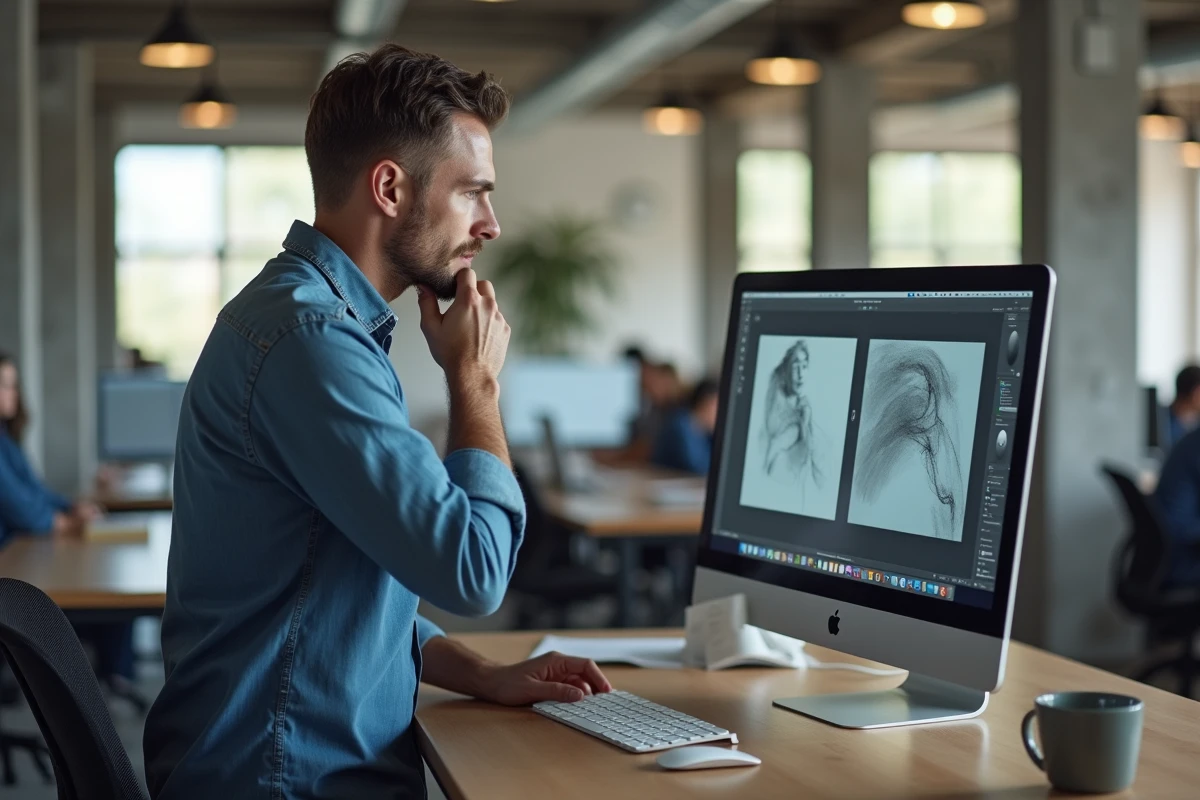
Apple ne propose pas un clone de Paint, mais un flux d’outils natifs combinés qui couvre la majorité des usages de Paint. La logique est différente : là où Windows concentre tout dans une seule fenêtre, macOS distribue les fonctions entre plusieurs utilitaires.
Prévisualisation comme socle d’annotation
Prévisualisation donne accès à une barre d’outils Markup (annotation) qui permet d’ajouter des formes, du texte, des flèches, de dessiner au trackpad ou au stylet, et de recadrer une image. Pour annoter une capture d’écran ou surligner une zone sur une photo, c’est suffisant.
La limite franche par rapport à Paint : Prévisualisation ne permet pas de créer une image depuis un canevas vierge. Il faut toujours partir d’un fichier existant, même s’il s’agit d’un PNG blanc créé manuellement.
Capture d’écran + annotation immédiate
La combinaison Cmd + Maj + 5 ouvre l’outil de capture intégré. Après la capture, la vignette qui apparaît en bas à droite donne accès direct aux outils Markup sans ouvrir Prévisualisation. Ce raccourci remplace le workflow classique « capture d’écran puis ouverture dans Paint pour annoter ».
Pour les utilisateurs qui utilisaient Paint principalement pour annoter des captures, ce flux natif est plus rapide que l’équivalent Windows.
Ce que Paint Windows 11 fait et qu’aucun outil Mac natif ne réplique
Microsoft a profondément modernisé Paint ces dernières années. L’application a reçu une interface Fluent, la prise en charge native du mode sombre, et surtout des fonctions d’IA générative via Cocreator sur certaines versions de Windows 11. Paint n’est plus le « gribouilleur » basique des années 2000.
Cette évolution crée un écart que les articles concurrents ne mesurent pas. Les alternatives Mac, qu’elles soient natives ou tierces, ne proposent pas d’IA générative intégrée dans une interface aussi simple. Les outils Apple Intelligence disponibles sur macOS concernent la retouche photo (suppression d’objets, par exemple), pas la génération d’images depuis un canevas de dessin basique.
Concrètement, voici ce que Paint propose aujourd’hui et qu’aucun outil natif macOS ne couvre :
- Création d’un canevas vierge avec choix libre de dimensions en pixels, directement au lancement de l’application
- Gomme pixel par pixel avec contrôle de la taille du trait, comportement absent de Prévisualisation
- Outil de remplissage (pot de peinture) pour colorer des zones fermées en un clic
- Génération d’images assistée par IA via Cocreator, accessible sans compte Adobe ni abonnement
Si ces fonctions sont centrales dans votre usage quotidien, le flux natif macOS ne remplace pas Paint.
Alternatives tierces Mac : Paintbrush, GIMP et Pixelmator Pro
Le choix d’une alternative dépend de la complexité des tâches visées. Nous observons trois profils d’utilisation distincts.
Paintbrush pour retrouver l’expérience Paint classique
Paintbrush est l’application Mac la plus proche de l’ancien Paint (avant sa refonte Windows 11). Open source, légère, elle propose un canevas vierge, des outils de dessin basiques, une gomme, un pot de peinture. L’interface est volontairement minimaliste. C’est le choix logique pour qui cherche une réplique fonctionnelle du Paint d’avant 2023.
La limite : Paintbrush n’est plus maintenu activement. La compatibilité avec les versions récentes de macOS (Sonoma, Sequoia) peut poser problème selon les mises à jour.
GIMP pour les besoins avancés
GIMP couvre largement tout ce que Paint fait, et bien davantage. La contrepartie est une interface dense qui décourage les utilisateurs en recherche de simplicité. Pour un recadrage rapide ou une annotation, GIMP est surdimensionné.
Pixelmator Pro comme compromis
Pixelmator Pro s’intègre nativement à l’écosystème Apple (optimisé pour les puces Apple Silicon, compatible iCloud, support des formats macOS). Il offre un canevas vierge, des outils de dessin, de la retouche avancée et des fonctions d’IA pour la suppression d’arrière-plan. Pixelmator Pro est le compromis le plus équilibré entre simplicité et puissance sur Mac.
L’application est payante (achat unique), ce qui la distingue des solutions par abonnement comme Photoshop.
Quel usage justifie vraiment de chercher un Paint macOS
Avant d’installer une alternative, nous recommandons de lister précisément les tâches concernées. Dans la majorité des cas de migration Windows vers Mac, l’usage réel de Paint se limite à trois actions :
- Annoter une capture d’écran (flèches, encadrés, texte) – couvert par le flux natif Capture + Markup
- Recadrer ou redimensionner une image rapidement – couvert par Prévisualisation
- Dessiner un schéma simple sur fond blanc – non couvert nativement, nécessite Paintbrush ou Pixelmator Pro
Seul le troisième cas justifie l’installation d’un logiciel tiers. Les deux premiers sont déjà gérés par macOS, souvent plus efficacement que par Paint lui-même grâce à l’intégration système des outils Apple.
Le vrai manque de macOS n’est pas l’absence de Paint. C’est l’absence d’un canevas vierge accessible en un clic depuis le Finder, sans passer par une application tierce. Tant qu’Apple ne comble pas ce point, la question reviendra à chaque transition depuis Windows.