
Créer une boite mail Orange pour un parent ou un grand-parent qui n’a jamais envoyé un message de sa vie, c’est souvent plus simple qu’on ne l’imagine. La vraie difficulté ne se situe pas dans la création du compte, mais dans ce qui vient juste après : rendre l’interface lisible, les boutons repérables et la navigation rassurante au quotidien.
Réglages d’accessibilité avant de créer la boite mail Orange
Avant même d’ouvrir le navigateur pour accéder au Mail Orange, prenez quelques minutes pour préparer l’appareil. Un écran mal réglé transforme n’importe quelle messagerie en épreuve de lecture.
Sur une tablette Android ou un ordinateur, trois réglages changent tout :
- Le contraste élevé dans les paramètres d’affichage, qui force un fond blanc pur et des textes noirs bien découpés, sans nuances de gris pâle
- La taille de police système, à monter d’au moins un cran au-dessus du réglage par défaut (souvent appelé « grande » ou « très grande » selon les appareils)
- Le zoom du navigateur, réglable via les paramètres de Chrome ou Firefox, à pousser vers 125 ou 150 % pour que les boutons du webmail Orange deviennent assez larges pour un doigt ou un clic imprécis
Ces ajustements ne modifient pas le fonctionnement du Mail Orange. Ils agrandissent simplement tout ce qui s’affiche. Un senior qui peine à distinguer le bouton « Nouveau message » avec la taille par défaut le repérera sans hésiter après ce réglage.
Création du compte mail Orange : le parcours pas à pas
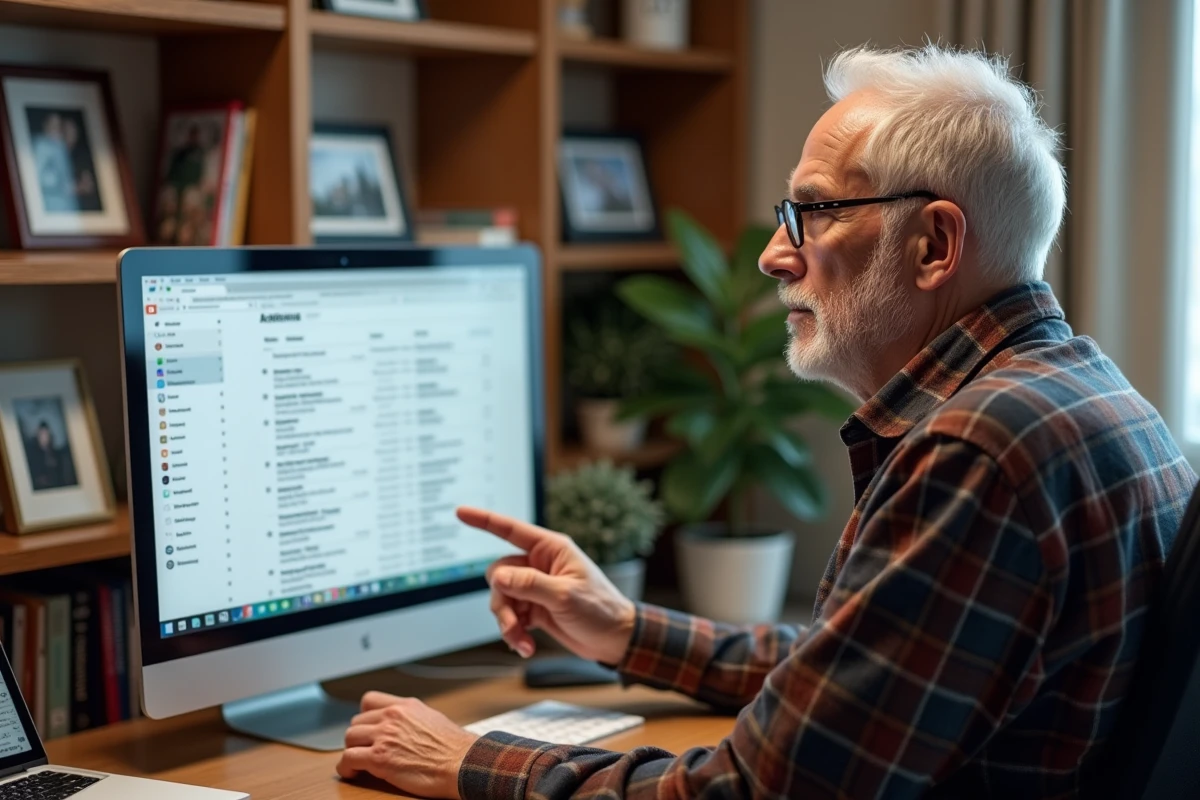
Orange distingue ses parcours « particuliers » et « pro » pour la création d’une boite mail. Pour un senior, c’est le parcours particulier qu’il faut suivre. La page d’assistance dédiée aux particuliers guide vers un formulaire unique.
Ce qu’il faut préparer avant de commencer
Un numéro de téléphone mobile est nécessaire pour la validation du compte. Si le senior n’a pas de mobile, utilisez temporairement le vôtre pour recevoir le code de confirmation. Notez sur papier l’adresse mail choisie et le mot de passe, en lettres capitales bien espacées.
Un mot de passe simple à retenir mais difficile à deviner reste le point sensible. Proposez une phrase courte transformée en code : les initiales d’une chanson préférée suivies d’un chiffre familier, par exemple.
Les étapes sur l’écran
Le formulaire de création demande un nom, un prénom, une date de naissance et le choix de l’adresse. Orange propose automatiquement des variantes si le nom souhaité est déjà pris. Laissez le senior taper lui-même, même lentement. C’est à ce moment-là qu’il commence à s’approprier son compte.
Une fois le compte validé, la boite de réception s’ouvre. Elle contient un message de bienvenue d’Orange. Prenez le temps de l’ouvrir ensemble : c’est un premier exercice concret de lecture de mail, sans enjeu.
Interface simplifiée du Mail Orange sur tablette et navigateur
Vous avez déjà remarqué que la version navigateur du Mail Orange et l’application Android n’affichent pas exactement la même chose ? L’application mobile Orange Mail offre une interface plus épurée que le webmail classique. Moins de menus visibles, des icônes plus grandes, un fonctionnement tactile naturel.
Pour un senior qui utilise une tablette, l’application est souvent le meilleur choix. Elle supprime la barre d’adresse du navigateur, les onglets parasites et les publicités latérales qui encombrent le webmail.
Facilotab et les alternatives pour tablette senior
Certaines tablettes conçues pour les seniors, comme celles équipées de Facilotab, proposent un lanceur simplifié avec des icônes géantes. L’application Mail Orange s’installe dessus comme sur n’importe quelle tablette Android. Le gain est double : l’écran d’accueil ne montre que quatre ou cinq applications, et la messagerie devient l’un des boutons principaux.
Si vous n’avez pas de tablette dédiée, un simple passage en « mode facile » (disponible sur la plupart des téléphones et tablettes Samsung ou Xiaomi) produit un effet comparable. Les icônes grossissent, le nombre d’éléments à l’écran diminue, et le clavier agrandi facilite la saisie des messages.

Aides visuelles concrètes pour lire et écrire ses mails
Une boite mail créée et un écran bien réglé ne suffisent pas toujours. Certains seniors perdent le fil parce que les repères visuels manquent entre un mail lu et un mail non lu, ou entre le bouton « Répondre » et le bouton « Supprimer ».
Repères de couleur dans la boite de réception
Dans le Mail Orange, les messages non lus apparaissent en caractères gras. Montrez cette différence en envoyant vous-même deux messages de test. Ouvrez le premier, laissez le second fermé. La distinction visuelle devient évidente quand on la compare côte à côte.
Ajoutez un code simple : « Si c’est en gras, tu ne l’as pas encore lu. » Ce type de phrase-repère, répétée quelques fois, s’ancre plus vite qu’une explication technique sur les statuts de lecture.
Boutons à mémoriser en priorité
Un senior n’a pas besoin de maîtriser toute l’interface dès le premier jour. Trois actions couvrent la majorité des usages quotidiens :
- « Nouveau message » pour écrire, généralement représenté par une icône de crayon ou un bouton orange bien visible
- « Répondre » qui apparaît quand on ouvre un mail reçu, sous forme de flèche courbée
- « Supprimer » pour faire le ménage, souvent figuré par une corbeille
Imprimez une capture d’écran de la boite de réception avec ces trois boutons entourés au feutre. Cette feuille posée à côté de l’écran fonctionne comme un aide-mémoire visuel bien plus efficace qu’un tutoriel en ligne.
Pièges fréquents lors des premiers jours d’utilisation
Le problème le plus courant n’est pas technique. C’est la confusion entre la barre de recherche du navigateur et la barre de recherche du Mail Orange. Un senior qui tape le nom d’un contact dans la barre du navigateur se retrouve sur Google au lieu de chercher dans ses mails. Positionnez le curseur dans le bon champ avant de lui passer la main.
Autre source de stress : les notifications de mise à jour ou les fenêtres de cookies qui surgissent par-dessus la messagerie. Fermez ces fenêtres parasites avant chaque session pendant les premières semaines. Le senior doit voir sa boite de réception immédiatement, sans obstacle intermédiaire.
Orange déploie régulièrement des mises à jour de son interface mail, ce qui signifie que l’apparence peut changer d’un mois à l’autre. Prévenez le senior que les boutons peuvent se déplacer légèrement, mais que leur fonction reste la même. Cette simple information évite la panique du « tout a changé, je ne sais plus faire ».
Créer une boite mail Orange pour un senior prend une dizaine de minutes. Rendre cette messagerie réellement utilisable au quotidien demande un peu plus d’attention aux réglages d’écran, au choix entre application et navigateur, et à quelques repères visuels posés au bon endroit. La feuille imprimée avec les trois boutons entourés reste, de loin, l’aide la plus sous-estimée.