
Utiliser Atlas Pro ONTV sur TV Samsung soulève une question technique avant toute autre : votre téléviseur est-il réellement en mesure de faire tourner cette application dans de bonnes conditions ? La réponse dépend de trois variables que les guides d’installation classiques mentionnent rarement ensemble – la méthode d’accès choisie, la version logicielle du téléviseur et les réglages réseau appliqués.
Compatibilité Samsung et méthodes d’accès à Atlas Pro ONTV
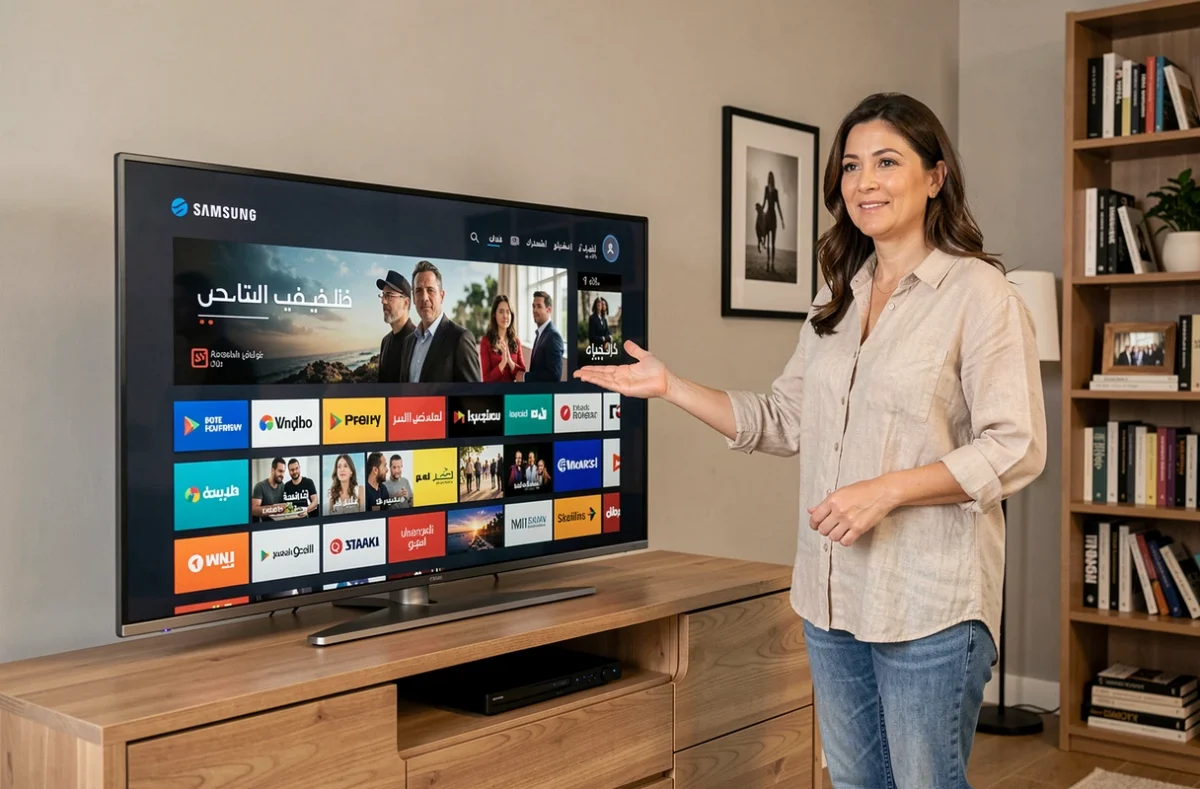
Les téléviseurs Samsung fonctionnent sous Tizen, un système propriétaire qui diffère d’Android TV. Cette distinction a une conséquence directe : Atlas Pro ONTV ne s’installe pas comme une application standard sur tous les modèles Samsung.
Samsung indique que la disponibilité des applications dans Smart Hub varie selon le pays, le modèle et la version logicielle. Si Atlas Pro ONTV n’apparaît pas dans la boutique officielle, trois alternatives permettent d’accéder au service depuis un téléviseur Samsung.
| Méthode d’accès | Matériel requis | Qualité d’image possible | Niveau de configuration |
|---|---|---|---|
| Application native via Smart Hub | Aucun | HD / 4K selon abonnement | Faible |
| Lecteur IPTV (HOT Player, Ibo Pro) | Aucun (Smart TV compatible) | HD / 4K selon abonnement | Moyen |
| Android Box ou Fire Stick | Boitier externe + HDMI | HD / 4K selon abonnement | Faible à moyen |
| Chromecast depuis smartphone | Chromecast ou TV avec Cast | Limitée par l’encodage Cast | Moyen |
L’Android Box reste la méthode la plus stable sur les modèles Samsung qui ne prennent pas en charge nativement les applications IPTV tierces. Elle court-circuite les contraintes Tizen et donne accès à un environnement Android complet.
Réglages réseau et logiciels pour une image fluide sur TV Samsung
Une image qui saute, se pixellise ou se coupe n’est pas toujours liée à l’abonnement IPTV. La cause se situe souvent côté téléviseur ou côté réseau local.
Samsung précise que les mises à jour firmware peuvent corriger des bugs de compatibilité avec des applications et maintenir leur bon fonctionnement. Vérifier la version logicielle du téléviseur avant d’ajuster quoi que ce soit est donc le préalable logique – et celui que les guides d’installation omettent le plus souvent.
Pour les modèles commercialisés à partir de 2023, Samsung annonce jusqu’à sept ans de mises à jour Tizen, sous réserve de compatibilité matérielle et de disponibilité selon la région. Un téléviseur plus ancien dont le firmware n’est plus maintenu peut rencontrer des incompatibilités croissantes avec les applications de streaming.
Points à vérifier pour stabiliser la lecture
- Connexion filaire plutôt que Wi-Fi : un câble Ethernet élimine les variations de signal qui génèrent des microcoupures. Sur les téléviseurs Samsung, le port réseau est accessible à l’arrière de l’appareil.
- Débit minimum suffisant pour le flux 4K : sans chiffre garanti côté Atlas Pro, la règle générale des services de streaming en 4K recommande une connexion stable. Testez la vitesse directement depuis le téléviseur si Samsung propose cet outil dans les paramètres réseau.
- Libérer la mémoire cache du lecteur IPTV utilisé : sur les Smart TV Samsung, cette option se trouve dans la section Paramètres > Assistance > Diagnostic automatique ou via la gestion des applications selon le modèle.
- Mode cinéma ou désactivation de l’interpolation d’images : certains réglages d’image Samsung (Auto Motion Plus sur les anciens modèles, Mouvement fluide sur les récents) peuvent créer un effet de lissage artificiel qui détériore la lisibilité du flux vidéo.
Code d’activation et abonnement Atlas Pro ONTV : ce qui conditionne l’accès
Atlas Pro ONTV fonctionne sur un système d’abonnement avec code d’activation. Ce code est lié à l’appareil sur lequel il est enregistré. Sur TV Samsung, le code se saisit dans l’application ou dans le lecteur IPTV utilisé, selon la méthode d’installation choisie.
Un abonnement activé sur un lecteur ne fonctionne pas automatiquement sur un autre. Si vous passez de HOT Player à une Android Box, une réactivation ou un nouveau code peut être nécessaire selon les conditions du fournisseur.
Il existe par ailleurs une distinction importante entre les services IPTV légaux – qui détiennent les droits de diffusion des chaînes proposées – et ceux qui ne les détiennent pas. Cette distinction conditionne la stabilité à long terme du service : les flux dont les droits ne sont pas sécurisés sont exposés à des coupures soudaines, indépendamment de la qualité du réseau ou du matériel.
Problèmes courants sur TV Samsung et solutions associées
Même avec une installation correcte, certains comportements spécifiques à l’environnement Samsung reviennent régulièrement.
L’application qui se ferme seule est souvent liée à un manque de mémoire vive disponible sur le téléviseur. Fermer les autres applications ouvertes en arrière-plan via le gestionnaire de tâches Samsung (touche dédiée sur la télécommande) résout ce problème dans la majorité des cas.
Un son désynchronisé par rapport à l’image indique généralement un problème de tampon (buffer) côté lecteur. Augmenter la taille du buffer dans les paramètres du lecteur IPTV, si cette option est disponible, stabilise la synchronisation.
Les canaux HD qui s’affichent en définition inférieure à ce que l’abonnement promet pointent vers un réglage de qualité forcé dans l’application, ou vers une limitation du débit côté fournisseur internet pendant les heures de forte charge.
Quand le problème vient du modèle Samsung lui-même
Certains modèles Samsung d’entrée de gamme ont des processeurs moins puissants, ce qui peut créer des lenteurs lors du chargement des listes de chaînes ou lors des changements de flux HD vers 4K. Dans ce cas, utiliser une Android Box externe décharge complètement le téléviseur du traitement vidéo.
La compatibilité entre Atlas Pro ONTV et TV Samsung varie donc davantage selon le modèle et la méthode d’accès que selon le service lui-même. Un téléviseur récent avec firmware à jour, une connexion filaire et un lecteur IPTV configuré correctement couvrent la grande majorité des situations.