


Sur un iPhone, une photo supprimée passe d’abord par le dossier « Supprimées récemment », où elle reste environ 30 jours. Passé ce délai, ou après un vidage manuel de ce dossier, le fichier est marqué comme effacé au niveau du système de fichiers APFS. Récupérer des photos supprimées définitivement sur iPhone dépend alors de l’état réel des blocs de stockage, du type de puce mémoire et de la version d’iOS installée.
Stockage NVMe et effacement sur iPhone : pourquoi la récupération se complique
Les iPhone récents utilisent des puces de stockage NVMe couplées au système de fichiers APFS. Quand une photo est supprimée définitivement, iOS ne se contente pas de retirer la référence au fichier : APFS peut réallouer les blocs libérés à d’autres données en quelques secondes.
Sur les anciens iPhone à stockage eMMC, les données résiduelles persistaient plus longtemps sur la puce, laissant une fenêtre de récupération. Les puces NVMe réduisent cette fenêtre de manière drastique, car les commandes de type TRIM signalent au contrôleur que les blocs sont libres, et celui-ci peut les effacer physiquement pour optimiser les performances d’écriture.
Avec iOS 19, Apple a renforcé le nettoyage automatique des métadonnées orphelines. Sur les iPhone 16 et modèles ultérieurs, les données résiduelles sont altérées plus rapidement après suppression, ce qui rend les outils de récupération tiers moins fiables qu’auparavant. Les logiciels conçus pour des versions antérieures d’iOS ne parviennent plus à localiser les fragments exploitables sur ces appareils.

Récupérer photos supprimées définitivement iPhone via iCloud
La méthode la plus directe passe par iCloud. Si la synchronisation Photos iCloud était activée avant la suppression, le fichier a pu transiter par les serveurs Apple.
Vérifier iCloud.com
Connectez-vous à iCloud.com depuis un navigateur, puis accédez à la section Photos. Le dossier « Supprimées récemment » y dispose de son propre délai de rétention. Si la photo a été supprimée depuis moins de 30 jours sur iCloud, elle y figure encore, même si elle a disparu de votre iPhone.
Restaurer une sauvegarde iCloud complète
Si la photo n’apparaît plus nulle part dans iCloud Photos, il reste la sauvegarde automatique. Une sauvegarde iCloud antérieure à la date de suppression contient potentiellement le fichier. La restauration implique de réinitialiser l’iPhone et de recharger la sauvegarde complète, ce qui écrase les données actuelles.
- Allez dans Réglages, puis Général, puis Transférer ou réinitialiser l’iPhone, et lancez la procédure d’effacement.
- Lors de la configuration initiale, choisissez « Restaurer depuis une sauvegarde iCloud » et sélectionnez une sauvegarde datée d’avant la suppression.
- Vérifiez que la sauvegarde sélectionnée est suffisamment ancienne : si la photo a été supprimée il y a trois mois et que votre dernière sauvegarde date d’une semaine, elle ne contiendra pas le fichier.
Cette opération remplace toutes les données actuelles de l’iPhone. Sauvegardez d’abord vos données récentes sur un ordinateur via Finder ou iTunes avant de lancer la restauration.
Récupération via une sauvegarde locale Finder ou iTunes
Si vous connectiez régulièrement votre iPhone à un Mac ou un PC pour des sauvegardes locales, ces fichiers constituent une deuxième piste. Une sauvegarde Finder (macOS Catalina et ultérieur) ou iTunes (Windows, macOS Mojave et antérieur) stocke l’intégralité de la pellicule photo à la date de la sauvegarde.
Une sauvegarde locale chiffrée conserve davantage de données qu’une sauvegarde non chiffrée, car elle inclut les mots de passe, l’historique d’appels et certaines métadonnées supplémentaires. Pour la restaurer, branchez l’iPhone, ouvrez Finder ou iTunes, puis sélectionnez « Restaurer la sauvegarde ».
La limite est la même qu’avec iCloud : si aucune sauvegarde n’a été réalisée avant la suppression, cette méthode ne fonctionne pas. La fréquence des sauvegardes détermine entièrement le succès de la récupération.
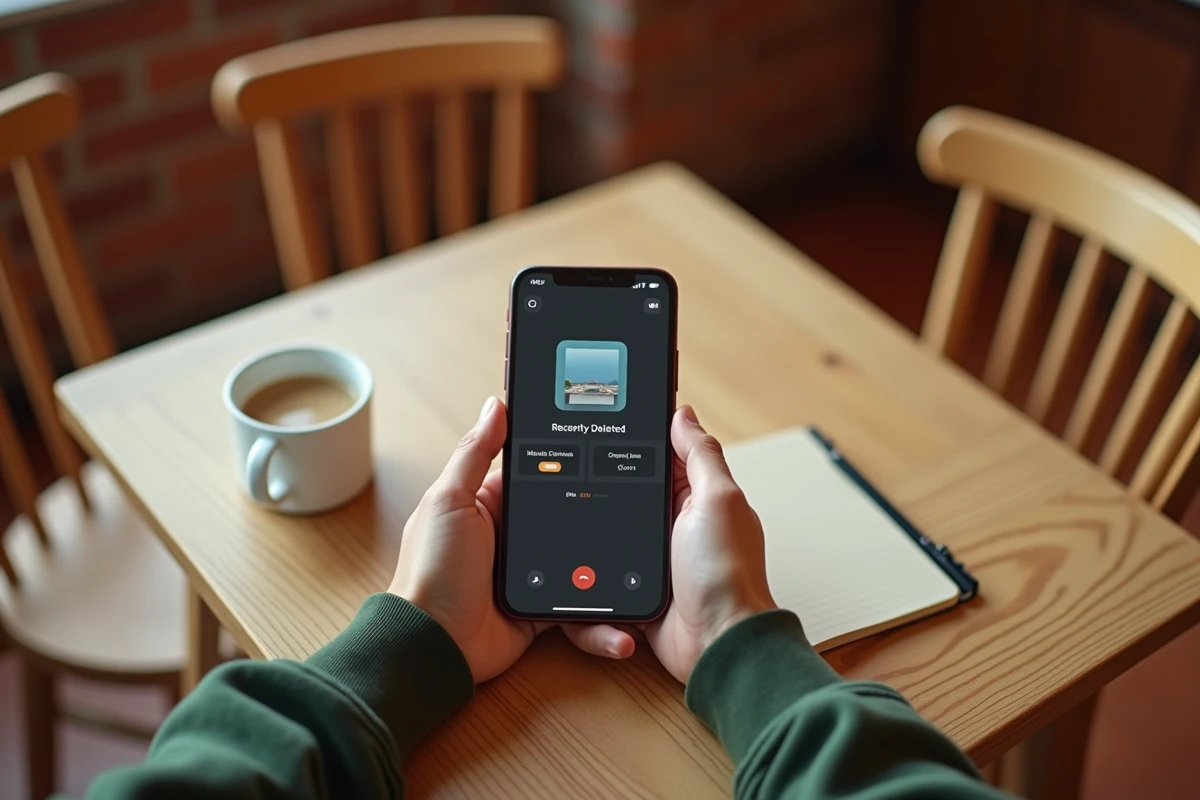
Logiciel de récupération tiers : ce qui fonctionne encore et ce qui ne fonctionne plus
Des logiciels comme EasyRecovery (Ontrack), Dr.Fone ou Tenorshare UltData proposent de scanner un iPhone ou une sauvegarde pour retrouver des fichiers effacés. Leur fonctionnement repose sur l’analyse des blocs non réalloués dans le stockage ou dans les fichiers de sauvegarde.
Limites sur les iPhone récents avec iOS 19
Sur les iPhone 16 et modèles suivants, ces outils se heurtent à deux obstacles. Le premier est le chiffrement matériel intégré à la puce, qui lie chaque bloc de données à une clé spécifique. Sans cette clé, un bloc récupéré reste illisible. Le second est le nettoyage accéléré des blocs libérés par les nouvelles routines d’iOS 19, qui réduit la quantité de données résiduelles exploitables.
La tendance réglementaire en Europe pousse par ailleurs certains éditeurs à limiter les fonctionnalités de leurs outils de récupération iOS, notamment pour des questions de conformité avec les règles de protection des données.
Quand un logiciel tiers reste utile
Ces logiciels gardent un intérêt dans deux cas précis :
- L’analyse d’une sauvegarde locale iTunes ou Finder, où le logiciel peut extraire des fichiers supprimés au sein de la sauvegarde sans toucher à l’iPhone.
- Les iPhone plus anciens (iPhone 14 et antérieurs sous iOS 17 ou 18), où les mécanismes de nettoyage des blocs sont moins agressifs.
- Les situations où la suppression est très récente (quelques heures) et l’iPhone n’a pas été beaucoup utilisé depuis, limitant la réallocation des blocs.
Prévention de la perte de photos sur iPhone
La récupération après suppression définitive reste aléatoire, quel que soit l’outil utilisé. La fiabilité repose sur les mesures prises avant la perte.
Activez la synchronisation Photos iCloud pour disposer d’une copie permanente sur les serveurs Apple. Combinez cette synchronisation avec des sauvegardes locales régulières sur un ordinateur. Deux copies distinctes sur des supports différents protègent contre la majorité des scénarios de perte.
Certains utilisateurs configurent également un service de stockage complémentaire (Google Photos, Amazon Photos) en synchronisation automatique, ce qui crée une troisième copie indépendante du système Apple.
La suppression du dossier « Supprimées récemment » reste une action manuelle volontaire. Prendre l’habitude de ne pas vider ce dossier systématiquement laisse une marge de 30 jours pour changer d’avis, ce qui couvre la grande majorité des suppressions accidentelles.