

On reçoit un nouveau poste, on ouvre Outlook, et la messagerie Zimbra de Cherbourg refuse de synchroniser. Le mot de passe est bon, l’adresse aussi, mais rien ne passe. Dans la majorité des cas, le problème vient d’un paramètre de port ou de chiffrement mal renseigné. Ce guide détaille chaque écran de configuration pour connecter une messagerie Zimbra à Outlook sans appel au support.
Pourquoi la connexion Zimbra Outlook échoue dès le premier essai
Quand on ajoute un compte Zimbra dans Outlook, le client tente une détection automatique des paramètres serveur. Sur une infrastructure Zimbra hébergée localement (collectivité, entreprise à Cherbourg), cette détection échoue presque systématiquement parce que le serveur ne publie pas d’enregistrement Autodiscover.
Outlook bascule alors sur des valeurs par défaut qui ne correspondent pas : mauvais port, protocole non chiffré, serveur SMTP générique. Le message d’erreur reste vague (« impossible de se connecter au serveur »), ce qui pousse à vérifier le mot de passe alors que le problème est ailleurs.
La seule approche fiable consiste à forcer la configuration manuelle dès le départ. On évite ainsi la boucle détection/échec/réessai qui peut corrompre le profil Outlook et obliger au recréer.
Configuration IMAP et SMTP Zimbra sur Outlook : les paramètres serveur
Avant d’ouvrir Outlook, on rassemble quatre informations auprès de l’administrateur réseau ou du prestataire hébergeant la messagerie Zimbra de Cherbourg :
- L’adresse du serveur de courrier entrant (IMAP), souvent sous la forme
mail.domaine.frou un sous-domaine dédié typezimbra.domaine.fr - L’adresse du serveur de courrier sortant (SMTP), parfois identique au serveur entrant, parfois distincte
- Les ports et le type de chiffrement : IMAP utilise le port 993 en IMAPS (SSL/TLS), SMTP utilise le port 465 (SMTPS) ou 587 (STARTTLS)
- L’identifiant de connexion, qui correspond généralement à l’adresse e-mail complète, pas uniquement la partie avant l’arobase
Sans ces éléments exacts, toute tentative de configuration revient à deviner. Les retours varient sur ce point : certains hébergeurs utilisent le port 587, d’autres le désactivent au profit du 465 uniquement.

Étape par étape dans Outlook classique (Windows)
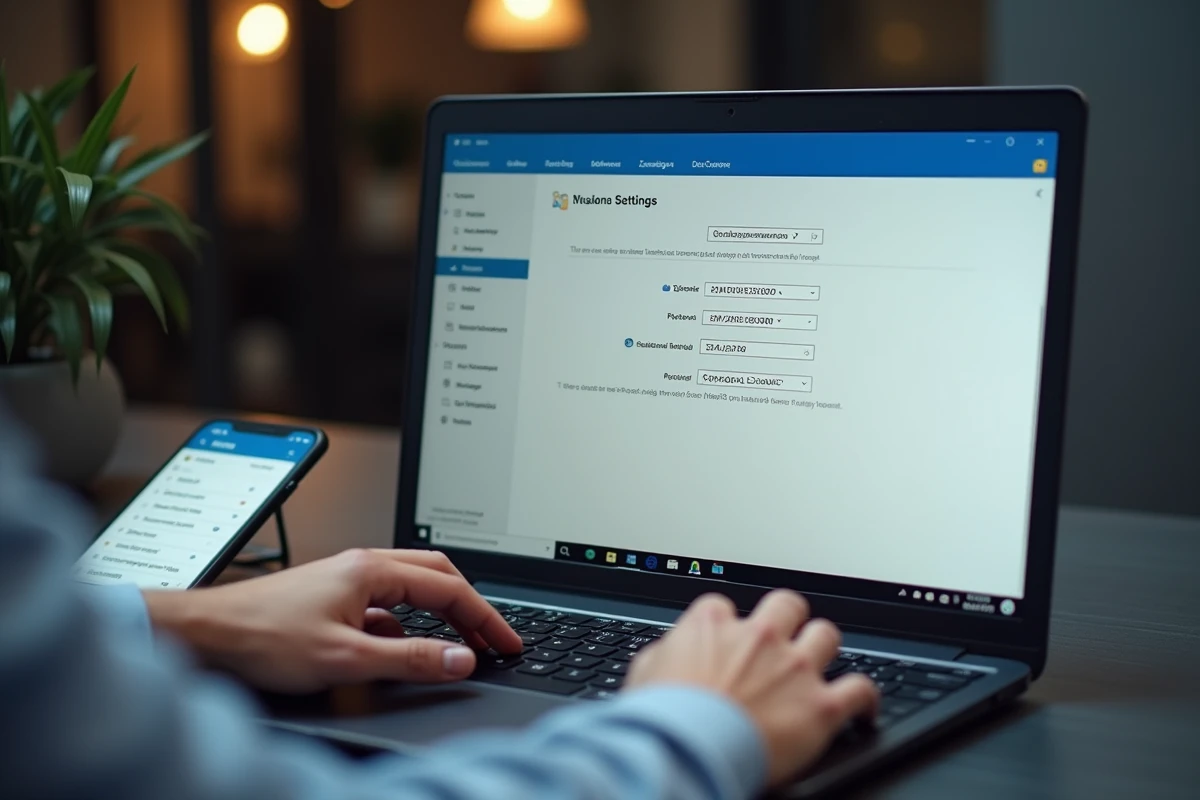
Ouvrir Outlook, cliquer sur Fichier, puis Ajouter un compte. Saisir l’adresse e-mail Zimbra et cocher « Me permettre de configurer manuellement mon compte » (ou « Options avancées » selon la version).
Sélectionner IMAP. Outlook affiche alors deux blocs de champs : courrier entrant et courrier sortant.
Pour le serveur de courrier entrant (IMAP), renseigner l’adresse du serveur Zimbra, le port 993, et sélectionner SSL/TLS comme méthode de chiffrement. Le nom d’utilisateur est l’adresse e-mail complète.
Pour le serveur de courrier sortant (SMTP), renseigner l’adresse SMTP fournie par l’administrateur, le port 465 avec SSL/TLS (ou 587 avec STARTTLS si indiqué). Cocher « Mon serveur sortant requiert une authentification » et utiliser les mêmes identifiants que pour le serveur entrant.
Cliquer sur Suivant. Outlook teste la connexion sur les deux serveurs. Si le test échoue, vérifier d’abord le port et le chiffrement avant de retaper le mot de passe.
Nouvel Outlook et messagerie Zimbra : ce qui change en pratique
Depuis quelque temps, Microsoft déploie le « nouvel Outlook » (client unifié basé sur Outlook Web) qui remplace progressivement la version classique sur Windows. Ce changement a un impact direct sur la configuration Zimbra.
Le nouvel Outlook ne propose plus le connecteur ZCO (Zimbra Connector for Outlook). La synchronisation passe exclusivement par IMAP/SMTP standard. Pour les structures qui utilisaient ZCO pour synchroniser calendriers et contacts en plus des e-mails, c’est une perte fonctionnelle notable : seuls les e-mails se synchronisent via IMAP.
La procédure d’ajout de compte dans le nouvel Outlook est plus épurée. On saisit l’adresse, on clique sur « Avancé », puis on entre manuellement les mêmes paramètres IMAP/SMTP décrits plus haut. L’interface diffère, mais les champs sont identiques.
Si la structure utilise encore la version classique d’Outlook et que le connecteur ZCO est installé, le type de compte « Zimbra Collaboration Server » apparaît dans la liste. On y renseigne le serveur Zimbra, l’e-mail et le mot de passe. Cette méthode synchronise e-mails, contacts et agenda, mais elle disparaît avec la migration vers le nouvel Outlook.
Sécurité des ports et chiffrement TLS sur un serveur Zimbra
Depuis quelques années, les équipes IT de nombreuses collectivités et entreprises durcissent la configuration de leurs serveurs Zimbra. La tendance s’accélère sous l’effet des exigences NIS2, ISO 27001 et RGPD : désactivation du POP3, blocage des connexions non chiffrées, obligation de TLS sur tous les échanges.
Concrètement, si on tente de configurer Outlook avec le port 143 (IMAP non chiffré) ou le port 25 (SMTP non chiffré), la connexion sera refusée par le serveur. Ce n’est pas un bug Outlook, c’est un filtrage volontaire côté serveur.
Les ports à privilégier systématiquement :
- Port 993 pour IMAP avec SSL/TLS (courrier entrant)
- Port 465 pour SMTP avec SSL/TLS ou port 587 avec STARTTLS (courrier sortant)
- POP3 sur le port 995 si le protocole est encore autorisé, ce qui devient rare
Un avertissement de certificat au moment du test de connexion signale souvent un certificat auto-signé sur le serveur Zimbra. Il faut alors accepter le certificat manuellement ou demander à l’administrateur d’installer un certificat reconnu.
Problèmes fréquents après configuration Zimbra dans Outlook
La connexion initiale fonctionne, mais des soucis apparaissent dans les jours suivants. Les plus courants sur une messagerie Zimbra de type collectivité ou PME :
Les dossiers Zimbra n’apparaissent pas tous dans Outlook. Par défaut, Outlook ne s’abonne qu’à la boîte de réception. Pour voir les autres dossiers, faire un clic droit sur le compte dans le panneau latéral, sélectionner « Dossiers IMAP » et s’abonner manuellement aux dossiers souhaités (Envoyés, Brouillons, Corbeille).
Les e-mails envoyés depuis Outlook ne se retrouvent pas dans le dossier Envoyés de Zimbra. Ce problème vient du mapping des dossiers spéciaux. Dans les paramètres du compte Outlook, vérifier que le dossier « Éléments envoyés » pointe bien vers le dossier « Sent » du serveur Zimbra.
Outlook demande le mot de passe en boucle. Ce comportement survient quand le serveur exige une authentification par mot de passe spécifique (SPA) et qu’Outlook tente une autre méthode. Décocher « Exiger l’authentification SPA » dans les paramètres avancés du compte résout le problème dans la plupart des cas.
La synchronisation IMAP sur une boîte volumineuse peut prendre plusieurs heures. Outlook télécharge les en-têtes d’abord, puis les corps de messages à la demande. Pendant cette phase, le client peut sembler figé, mais il travaille en arrière-plan.
Pour une messagerie Zimbra hébergée à Cherbourg ou ailleurs, la configuration Outlook repose sur quatre paramètres corrects : serveur entrant, serveur sortant, ports chiffrés et identifiant complet. Tout le reste, connecteur ZCO, dossiers IMAP, mapping des envoyés, découle de cette base. Récupérer ces informations auprès de l’administrateur avant de toucher à Outlook fait gagner plus de temps que n’importe quel tutoriel.