

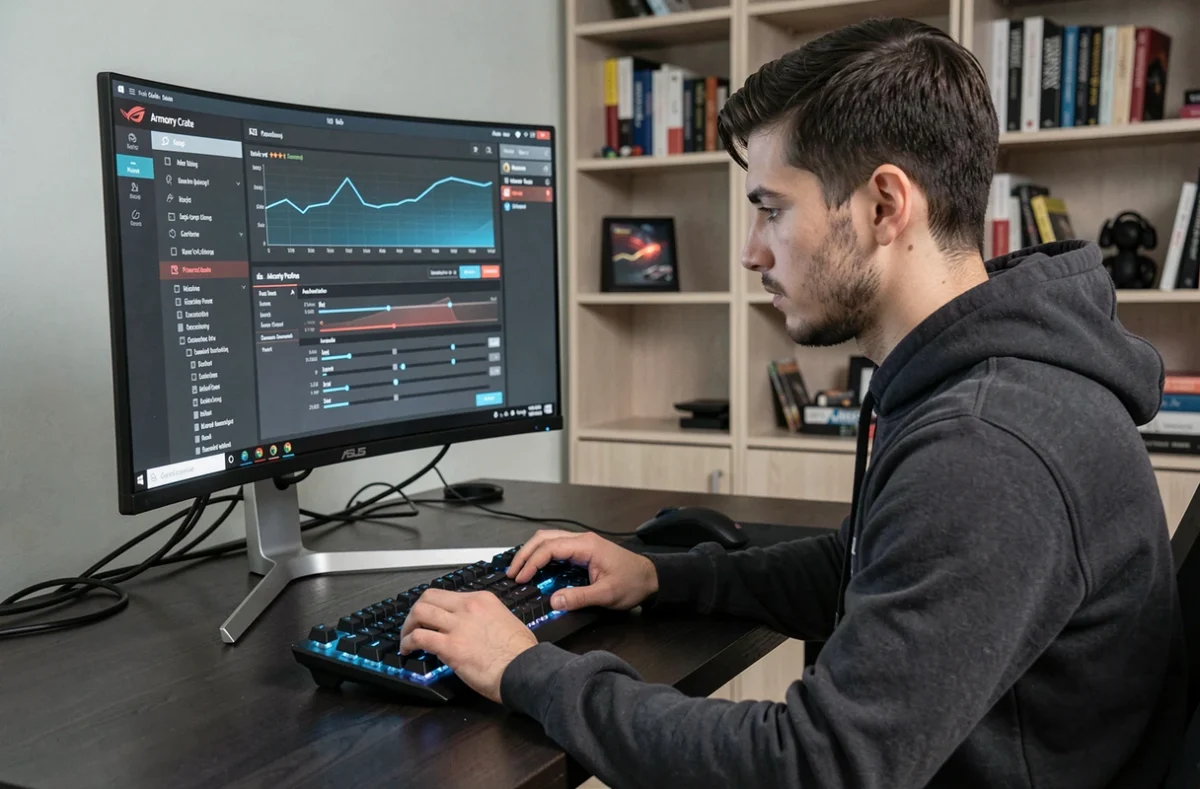
Armory Crate propose un mode Silent accessible en un clic. Pourtant, plusieurs réglages enfouis dans l’interface conditionnent réellement le niveau sonore, et le mode Silent seul ne couvre qu’une partie du problème.
Pourquoi le mode Silent d’Armory Crate ne suffit pas toujours
Le profil Silent d’Armory Crate agit principalement sur la limite de puissance du processeur. Il réduit le TDP pour limiter la chaleur produite, ce qui devrait mécaniquement ralentir les ventilateurs.
Un bug documenté sur plusieurs gammes (Flow Z13, TUF, ROG) montre que le passage en mode Silent n’applique pas systématiquement le profil de ventilateurs. Seule la limite de puissance change, tandis que la courbe de ventilation reste sur un réglage plus agressif. Les ventilateurs tournent alors plus vite que nécessaire par rapport à la chaleur réellement dégagée.
La parade identifiée par les utilisateurs concernés consiste à basculer plusieurs fois entre les modes (Performance, Turbo, puis retour à Silent) pour forcer l’application complète du profil. Ce comportement persiste sur certaines versions du logiciel, sans correctif officiel confirmé à ce jour.
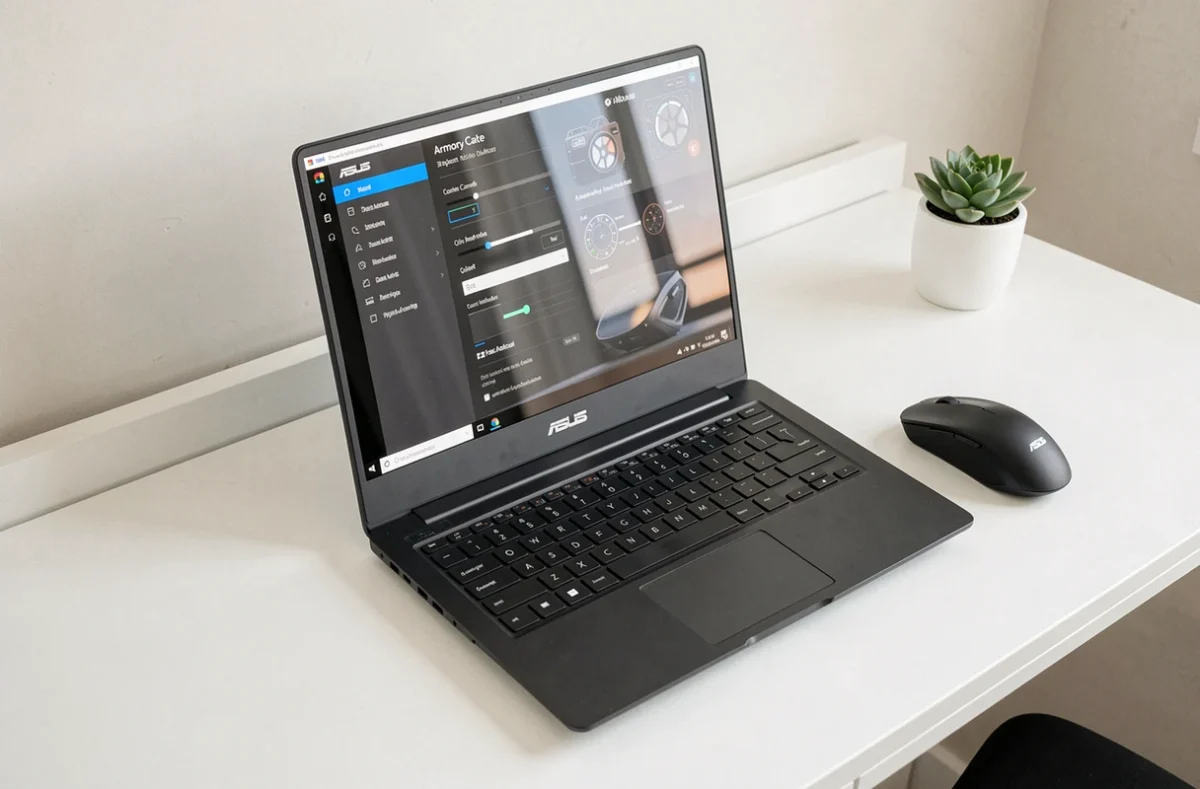
Courbe de ventilateur personnalisée dans Armory Crate : le réglage clé
Le mode Silent applique une courbe de ventilation prédéfinie. Cette courbe n’est pas toujours adaptée à votre usage réel, surtout si vous alternez entre bureautique légère et sessions de jeu modérées.
Le mode Manual (disponible sur les portables ROG et TUF récents) permet de tracer votre propre courbe de ventilation. Le principe : associer un pourcentage de vitesse de ventilateur à chaque palier de température du processeur et du GPU.
Ce qui compte pour un fonctionnement silencieux
- Maintenir les ventilateurs à zéro ou au minimum tant que le CPU reste sous un seuil thermique confortable (typiquement en dessous de la zone de charge légère)
- Augmenter progressivement la vitesse plutôt qu’en escalier brutal, pour éviter les cycles d’accélération/décélération audibles
- Ne jamais fixer un palier de vitesse élevé pour une température intermédiaire, car le ventilateur y passera la majorité du temps en usage courant
Une courbe progressive évite les à-coups sonores bien plus efficacement qu’un simple passage en mode Silent. L’objectif est de lisser la montée en régime pour que les changements de vitesse restent imperceptibles à l’oreille.
Limiter la puissance CPU et GPU avant de toucher aux ventilateurs
Réduire la vitesse des ventilateurs sans agir sur la source de chaleur revient à traiter le symptôme. Sur les machines équipées d’Armory Crate SE (ROG Ally, Ally X notamment), des sliders séparés permettent d’ajuster les limites de puissance du processeur : SPL, SPPT et FPPT.
Abaisser le SPL réduit la chaleur générée avant même d’intervenir sur la courbe de ventilateur. Cette approche est plus efficace pour obtenir un fonctionnement silencieux qu’une simple baisse du PWM des ventilateurs. Un processeur bridé en puissance chauffe moins, donc les ventilateurs n’ont pas besoin de compenser.
Sur les portables avec carte mère compatible, le BIOS offre un réglage équivalent via les limites PL1 et PL2 du CPU. Armory Crate permet ensuite d’affiner côté logiciel sans redémarrer.
Arbitrer entre silence et performances
La contrepartie est directe : un SPL abaissé signifie des fréquences Boost moins élevées sous charge. Pour de la navigation web, du montage léger ou des jeux peu gourmands, la différence de performances reste négligeable. Pour des jeux exigeants ou du rendu 3D, le compromis devient perceptible.
Chaque configuration (modèle de processeur, qualité de la pâte thermique, ventilation du châssis) réagit différemment à une baisse du SPL. Le réglage demande quelques essais pour trouver le point d’équilibre entre silence et réactivité.
Mises à jour Windows et réinitialisation des profils Armory Crate
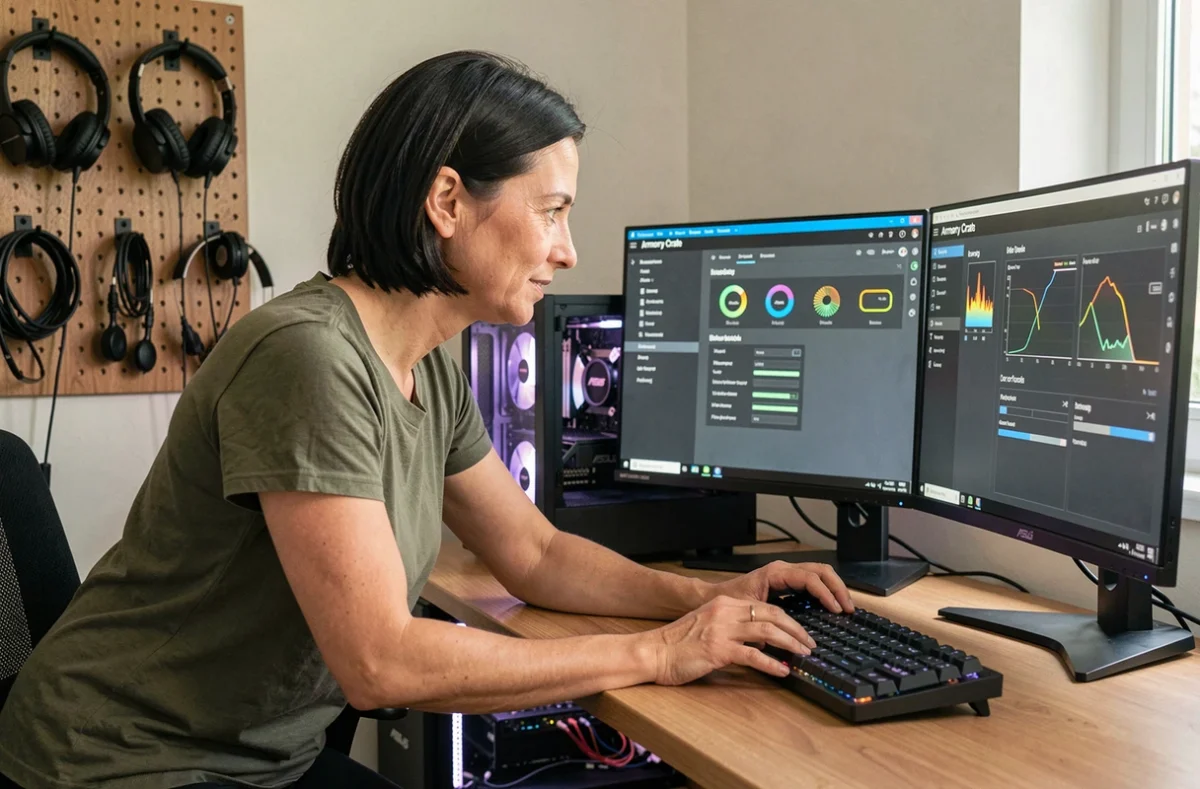
Un scénario régulièrement rapporté sur les machines ROG : après une mise à jour Windows ou un nouveau pilote GPU, Armory Crate réinitialise les profils personnalisés. Le PC redevient bruyant sans intervention visible de l’utilisateur.
Le problème ne vient pas toujours du logiciel lui-même. Une mise à jour de pilote peut modifier le comportement thermique du GPU, ce qui pousse les ventilateurs à réagir différemment même si le profil Armory Crate semble intact.
Les vérifications à effectuer après chaque mise à jour
- Ouvrir Armory Crate et vérifier que le profil actif est bien celui que vous aviez configuré (Silent ou Manuel), pas un profil par défaut réappliqué silencieusement
- Contrôler que la courbe de ventilateur personnalisée est toujours en place, car certaines mises à jour la remplacent par la courbe d’usine
- Réinstaller le pilote ASUS validé pour votre modèle si le comportement des ventilateurs reste anormal après réapplication du profil
- Vérifier l’état physique des entrées d’air, car un encrassement progressif amplifie le bruit même avec des réglages logiciels corrects
Cette combinaison (profil réappliqué, pilote validé, entrées d’air propres) est décrite comme suffisante pour retrouver un comportement silencieux sans modification matérielle.
Aura Sync et écran OLED : deux sources de chaleur négligées
L’éclairage RGB géré par Aura Sync dans Armory Crate génère une consommation électrique qui se traduit en chaleur supplémentaire. Sur un portable gaming où chaque watt compte pour le bilan thermique, désactiver Aura Sync ou le régler sur le mode Sombre réduit la charge thermique globale.
Sur les modèles équipés d’un écran OLED, le paramètre de calibration de luminosité accessible dans Armory Crate influence aussi la température interne. Un écran OLED à pleine luminosité dans un environnement sombre consomme inutilement et contribue à la montée en température du châssis.
Ces ajustements paraissent marginaux pris individuellement. Combinés à un profil de ventilation optimisé et à une limite de puissance CPU réduite, ils participent à maintenir les ventilateurs sous leur seuil d’activation en usage léger.
Le plan d’économie d’énergie Windows complète le dispositif côté système d’exploitation. En le couplant aux réglages Armory Crate, la machine reste dans une enveloppe thermique basse qui ne sollicite pratiquement pas les ventilateurs en dehors des phases de charge soutenue. Chaque réglage pris isolément apporte un gain modeste, mais leur cumul fait la différence entre un portable audible et un portable discret.