
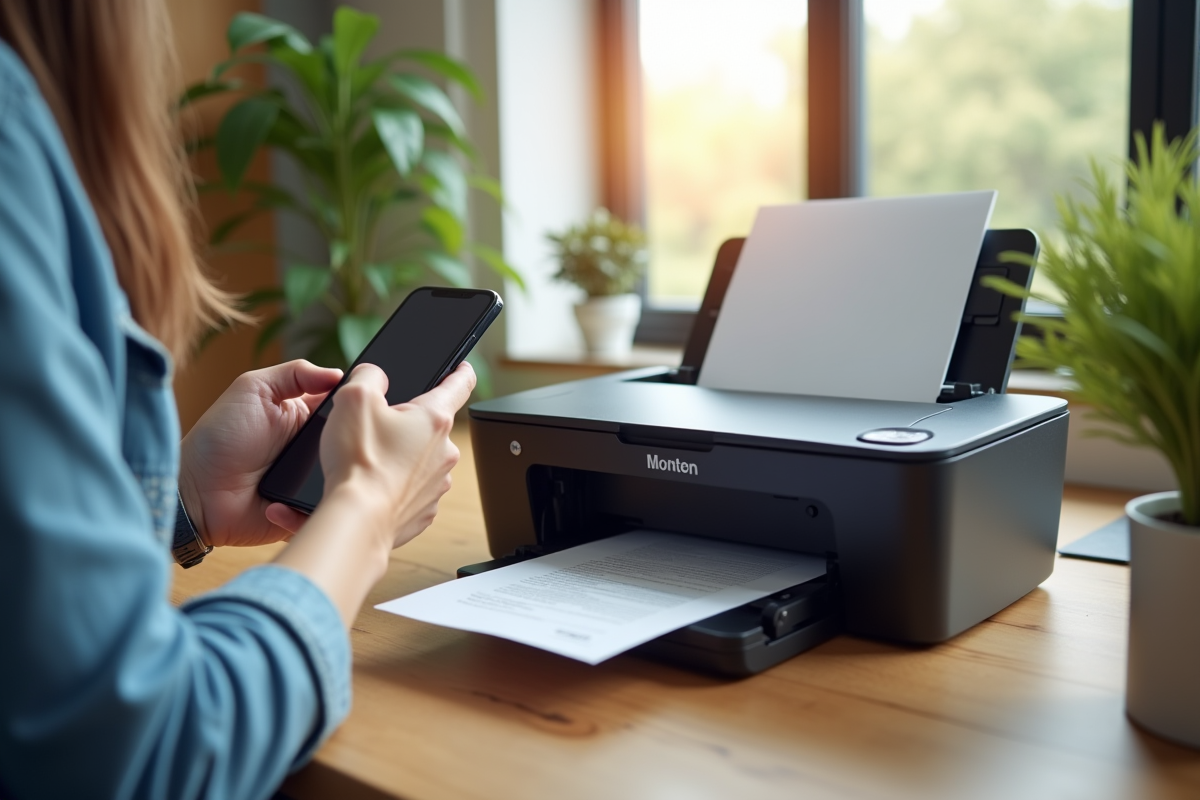
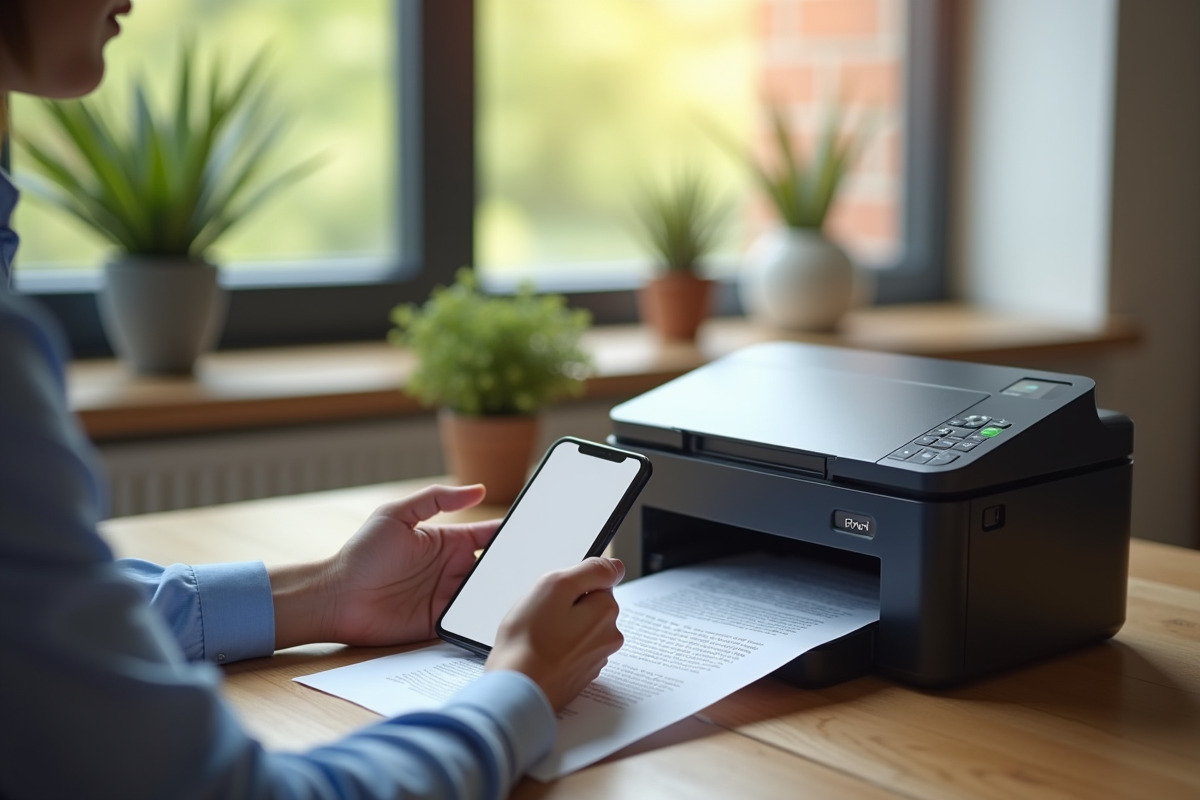
Imprimer depuis son téléphone ? Voilà une pratique qui semblait encore relever de la science-fiction il y a quelques années, et qui s’impose aujourd’hui comme une évidence, que ce soit pour le bureau, les études ou la vie quotidienne. Smartphones et imprimantes n’ont jamais autant dialogué, ouvrant la voie à des impressions rapides, souples, presque instantanées, sans avoir besoin de passer par un ordinateur.
Pour que tout fonctionne, quelques étapes suffisent. D’abord, il faut que l’imprimante accepte l’impression mobile et partage le même réseau Wi-Fi que votre téléphone. Ensuite, une application compatible s’installe en quelques secondes. On ouvre le document, on sélectionne la fonction d’impression, on choisit l’imprimante, et voilà : quelques instants plus tard, le document attend sagement dans le bac de sortie.
Configurer votre imprimante pour l’impression mobile
Pour garantir une expérience fluide, il est indispensable de vérifier la compatibilité de votre imprimante avec les standards récents. Voici plusieurs éléments à contrôler :
- Wi-Fi Direct : permet une liaison directe entre téléphone et imprimante, sans passer par une box ou un routeur.
- Bluetooth : offre une connexion rapide et directe, très appréciée pour les impressions ponctuelles.
- NFC : grâce à cette technologie, un simple rapprochement du téléphone et de l’imprimante suffit à établir la connexion.
- USB OTG : connectez votre mobile directement via un câble adapté, utile si le sans-fil n’est pas disponible.
Utiliser les fonctionnalités d’impression intégrées sur Android et iOS
Les appareils Android et iOS intègrent des solutions pensées pour simplifier l’impression. Sur Android, Google Cloud Print a longtemps été la référence mais, depuis sa disparition, des applications comme HP Smart ont pris le relais. Du côté d’iOS, AirPrint règne en maître, offrant une intégration immédiate avec une multitude d’imprimantes. Ces options permettent d’imprimer sans tracas, directement depuis la plupart des applications courantes.
Applications tierces et solutions alternatives pour imprimer depuis un téléphone
Certains modèles d’imprimantes nécessitent des applications spécifiques, ou bien vous souhaitez disposer de fonctions avancées ? Il existe de nombreuses solutions alternatives. Des applis telles que HP Smart, Canon PRINT ou Epson iPrint permettent de piloter l’impression, le scan, et même la gestion des paramètres, directement depuis le téléphone. Ces outils proposent souvent une interface claire, des réglages précis et une compatibilité étendue avec les grandes marques.
Résoudre les problèmes courants d’impression mobile
Quand l’impression ne part pas, la solution se trouve souvent du côté des connexions ou des mises à jour. Consultez les tutoriels proposés par les constructeurs ou parcourez les forums spécialisés : une vérification du réseau, une autorisation oubliée ou une version logicielle un peu datée expliquent bien des pannes. Parfois, un simple redémarrage des appareils suffit à relancer le tout.
Utiliser les fonctionnalités d’impression intégrées sur Android et iOS
Imprimer depuis un smartphone Android ou iOS n’a jamais été aussi accessible. Google Cloud Print a laissé sa place à des solutions intégrées, mais les applications comme HP Smart ou Mopria Print Service prennent le relais sans difficulté. L’avantage ? On peut lancer une impression directement depuis sa messagerie, son navigateur ou ses outils de bureautique, sans passer par des manipulations complexes.
Pour les utilisateurs d’iOS, AirPrint reste la référence. Intégré nativement au système, il ne demande aucune installation supplémentaire. Il suffit de sélectionner la fonction « Partager » dans l’application utilisée, puis « Imprimer ». La connexion à l’imprimante s’effectue automatiquement via le réseau Wi-Fi local, assurant rapidité et sécurité.
Voici comment procéder selon votre système :
- Sur Android : ouvrez le fichier à imprimer, choisissez « Partager », puis sélectionnez l’application d’impression installée.
- Sur iOS : ouvrez le document, cliquez sur l’icône « Partager » et sélectionnez « Imprimer » via AirPrint.
Si la connexion pose problème, vérifiez l’activation du Wi-Fi Direct sur les deux appareils. Pour les mobiles anciens, un câble USB OTG peut s’avérer utile. Les connexions Bluetooth et NFC restent aussi très pratiques pour une impression rapide sans fil. Enfin, chaque constructeur propose ses propres solutions pour s’adapter à toutes les configurations.
Applications tierces et solutions alternatives pour imprimer depuis un téléphone
L’offre d’applications tierces pour l’impression mobile ne cesse de s’étoffer. Elles sont particulièrement utiles si vous souhaitez exploiter tout le potentiel de votre imprimante ou si les options natives ne répondent pas totalement à vos besoins. Voici quelques exemples parmi les plus populaires :
- HP Smart : une application polyvalente pour configurer, scanner et imprimer avec une large gamme d’imprimantes HP.
- Canon PRINT : dédiée aux imprimantes Canon, elle permet d’imprimer, de numériser et même de copier des fichiers depuis le mobile.
- Epson iPrint : pensée pour les imprimantes Epson, elle propose l’impression, la numérisation et le partage de documents.
- PrinterShare : solution universelle, elle autorise l’impression sur différents modèles via Wi-Fi, Bluetooth ou USB OTG.
- Mopria Print Service : certifiée pour fonctionner avec plus de 120 millions d’imprimantes, elle facilite les impressions mobiles quel que soit le constructeur.
Grâce à ces applications, vous accédez à des réglages avancés et à des options de personnalisation, comme la gestion des formats ou l’impression depuis le cloud. Avant, Google Cloud Print assurait ce rôle, mais depuis sa disparition, des alternatives comme PrinterShare ou Mopria Print Service ont démontré leur efficacité pour combler le vide laissé.
Pensez à adapter l’application aux spécificités de votre imprimante et à votre réseau. Le recours aux technologies Wi-Fi Direct, Bluetooth, NFC ou USB OTG vous garantit une impression fluide, même loin du bureau ou de la maison.
Résoudre les problèmes courants d’impression mobile
Vérifier la connexion
Avant de se lancer dans des manipulations complexes, il convient d’examiner la communication entre smartphone et imprimante. Voici les points à contrôler pour éviter les blocages :
- Activation du Wi-Fi Direct sur les deux appareils.
- Bluetooth activé et appairage correctement effectué.
- NFC activé et appareils placés à proximité immédiate.
- Branchement correct du câble USB OTG si cette méthode est utilisée.
Mettre à jour les logiciels
Bien souvent, un logiciel périmé est responsable de la panne. Prenez le temps de vérifier les points suivants :
- Le firmware de l’imprimante est à jour.
- Les applications d’impression sur votre mobile disposent de la dernière version.
- Le système d’exploitation de votre téléphone est actualisé, qu’il soit sous Android ou iOS.
Configurer correctement l’imprimante
Un paramétrage inadéquat peut générer des erreurs lors de l’impression. Pour éviter cela :
- Vérifiez que l’imprimante est bien configurée pour le Wi-Fi Direct, le Bluetooth, le NFC ou l’USB OTG.
- Assurez-vous que le bon réseau Wi-Fi est sélectionné.
- Contrôlez que l’imprimante n’est pas en pause ou en veille prolongée.
Solutions spécifiques aux applications tierces
Les applications comme HP Smart, Canon PRINT ou Epson iPrint peuvent demander des réglages particuliers. Il est utile de consulter les guides fournis pour chaque application afin de remédier aux soucis les plus fréquents, parmi lesquels :
- Incompatibilité entre l’application et le modèle d’imprimante.
- Problèmes de connexion liés à des autorisations non activées sur le téléphone.
Pour ceux qui utilisent Mopria Print Service, vérifiez la certification Mopria de votre imprimante. Cette garantie de compatibilité simplifie grandement l’expérience d’impression, même avec des modèles moins récents.
Imprimer depuis un téléphone, c’est la promesse d’un quotidien connecté, où le papier ne se laisse pas distancer par la dématérialisation. Que ce soit pour sortir un billet de train à la dernière minute ou transmettre un dossier en urgence, la maîtrise de ces outils transforme notre rapport au document. Demain, qui imprimera encore depuis un ordinateur ?